Mikrofon funktioniert aufgrund von Datenschutzeinstellungen unter Windows 11 oder Windows 10 nicht
Zusammenfassung: Dieser Artikel enthält Informationen zu Mikrofonproblemen.
Dieser Artikel gilt für
Dieser Artikel gilt nicht für
Dieser Artikel ist nicht an ein bestimmtes Produkt gebunden.
In diesem Artikel werden nicht alle Produktversionen aufgeführt.
Weisungen
Ihr Mikrofon funktioniert plötzlich nicht mehr, das Mikrofon wird jedoch im Geräte-Manager aufgeführt. Sie haben andere Mikrofone getestet und sie haben das gleiche Problem. Sie haben nachgeschaut und die Audiopegel sind so eingestellt, wie sie sein sollten, und das Mikrofon ist nicht stumm geschaltet. Wenn Sie jedoch den Mikrofonassistenten ausführen, wird der folgende Fehler angezeigt.
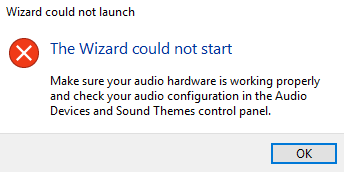
Abbildung 1: Der Assistent konnte nicht gestartet werden
Die Datenschutzeinstellungen für Kamera und Mikrofon unter Windows 11 oder Windows 10 können die Verwendung von Apps und Websites verhindern. Datenschutzeinstellungen geben Ihnen die Kontrolle darüber, welche Apps und Websites Ihre Kamera oder Ihr Mikrofon verwenden können.
Dieser Fehler kann mit Datenschutzproblemen in Windows 11 oder Windows 10 zusammenhängen. Führen Sie die folgenden Schritte aus, um diese Probleme zu beheben:
-
Öffnen Sie über das Startmenü die Einstellungen
-
Gehen Sie zu Datenschutz
-
Scrollen Sie auf der linken Seite nach unten und wählen Sie Mikrofon unter App-Berechtigungen aus
-
Einschalten Apps den Zugriff auf das Mikrofon erlauben
-
Testen Sie, ob der Fehler jetzt behoben wurde.
Weitere Informationen
Empfohlene Artikel
Hier sind einige empfohlene Artikel zu diesem Thema, die für Sie von Interesse sein könnten.
- Kamera und Mikrofon funktionieren nicht in Windows 11 oder Windows 10
- Waves Maxxaudio-Einstellungen auf Dell Laptops und Desktop-PCs können verhindern, dass das kabelgebundene Mikrofon funktioniert
- Anleitung zum Beheben, dass das interne Mikrofon im Device Manager nicht ausgewählt werden kann oder fehlt
Betroffene Produkte
Alienware, Inspiron, OptiPlex, Vostro, XPS, G Series, G Series, Alienware, Inspiron, Latitude, Vostro, XPS, Fixed Workstations, Mobile WorkstationsArtikeleigenschaften
Artikelnummer: 000133024
Artikeltyp: How To
Zuletzt geändert: 19 Apr. 2026
Version: 8
Antworten auf Ihre Fragen erhalten Sie von anderen Dell NutzerInnen
Support Services
Prüfen Sie, ob Ihr Gerät durch Support Services abgedeckt ist.